Как подключить электронную почту к Битрикс24: пошаговая инструкция
ЗАЧЕМ ПОДКЛЮЧАТЬ ПОЧТУ К БИТРИКС24
Потому что это удобно.
- Всё в одном окне: вам не нужно постоянно переключаться между вкладкой браузера с почтой и самой CRM.
- История общения сохраняется: все письма от клиента автоматически привязываются к его карточке в CRM. Вы всегда будете знать, о чем разговаривали месяц назад и не искать информацию в массе писем на почте.
- Автоматизация: можно настроить систему так, чтобы входящее письмо само создавало «Лид», «Сделку», «Контакт», автоматически отправлялись письма при определенных событиях.
Теперь давайте разберем, как быстро подключить почту
Шаг 1. Переходим в раздел «Почта»
Первым делом нам нужно найти модуль почты в вашем Битрикс24.
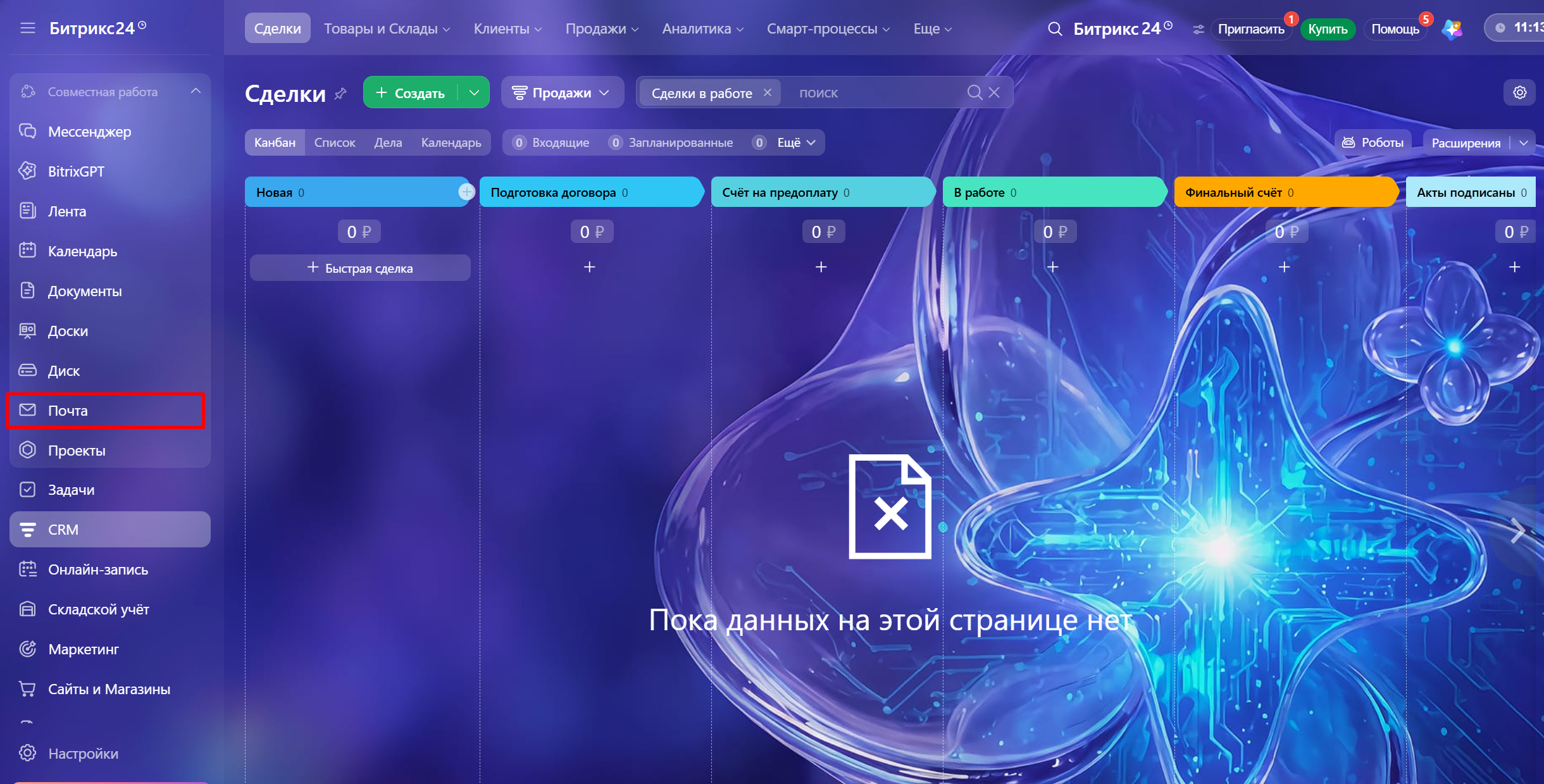
1. Откройте левое меню Битрикс24.
2. Найдите пункт «Почта». Обычно он располагается во вкладке «Совместная работа». Если его нет в списке, прокрутите чуть ниже, нажмите «Показать всё» и найдите его там.
Шаг 2. Добавляем новый почтовый ящик
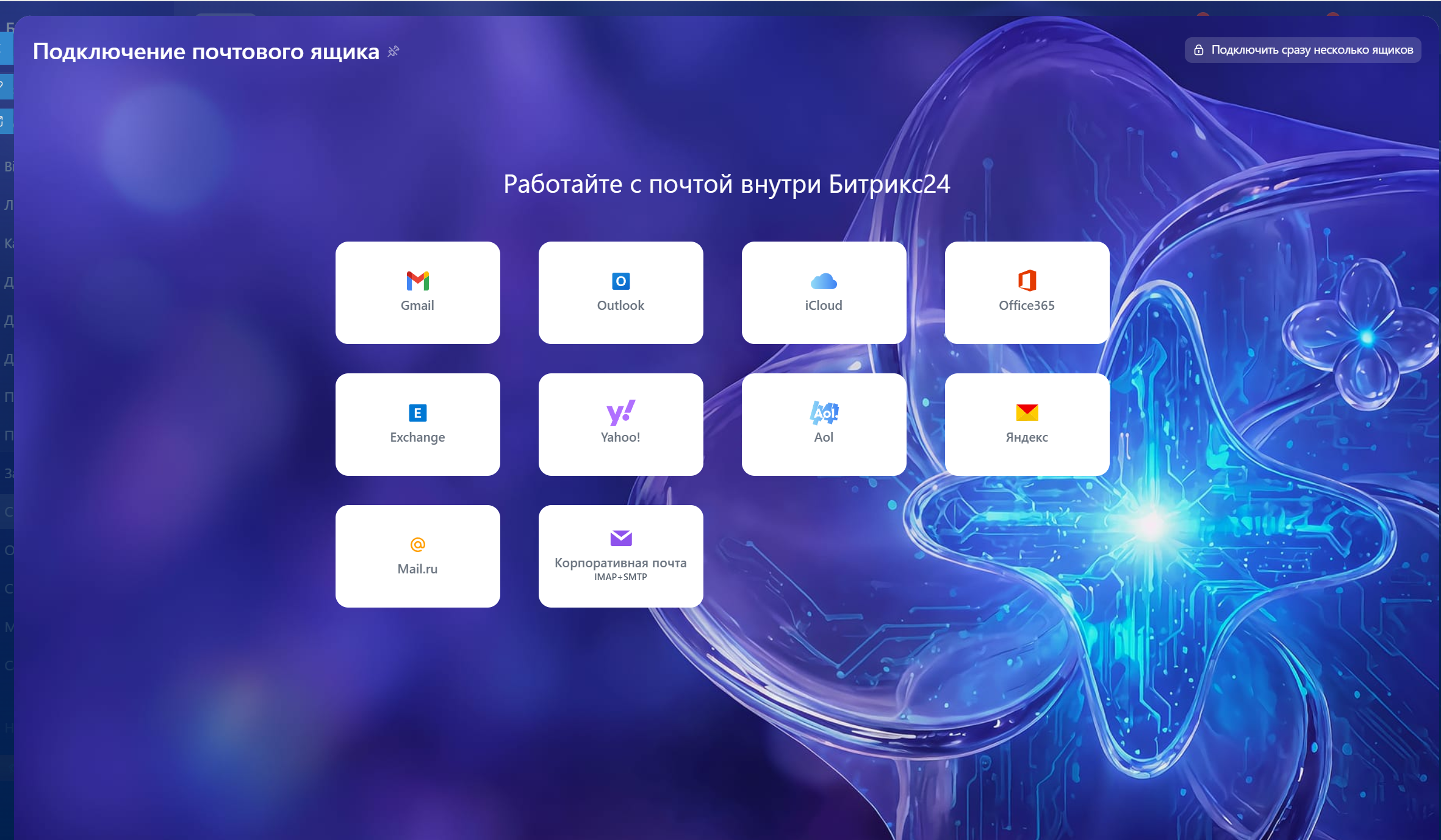
Когда вы попадете в раздел «Почта», вы увидите окно со списком популярных сервисов (если почта еще не подключена): Google (Gmail), Яндекс, Mail.ru, Outlook и другие.
1. Выберите ваш сервис из списка. Система сама подставит нужные настройки подключения.
2. Если вашего сервиса нет в списке, выберите вариант «Корпоративная почта IMAP + SMTP».
Шаг 3. Авторизация и синхронизация
После выбора сервиса появится окно входа (например, окно авторизации Google или Яндекса).
1. Введите свой адрес электронной почты и пароль.
2. Разрешите Битрикс24 доступ к вашей почте.

Шаг 4. Настройка интеграции с CRM
После успешного подключения Битрикс24 предложит вам выбрать настройки.
Чтобы почта приносила пользу бизнесу, проверьте эти пункты:
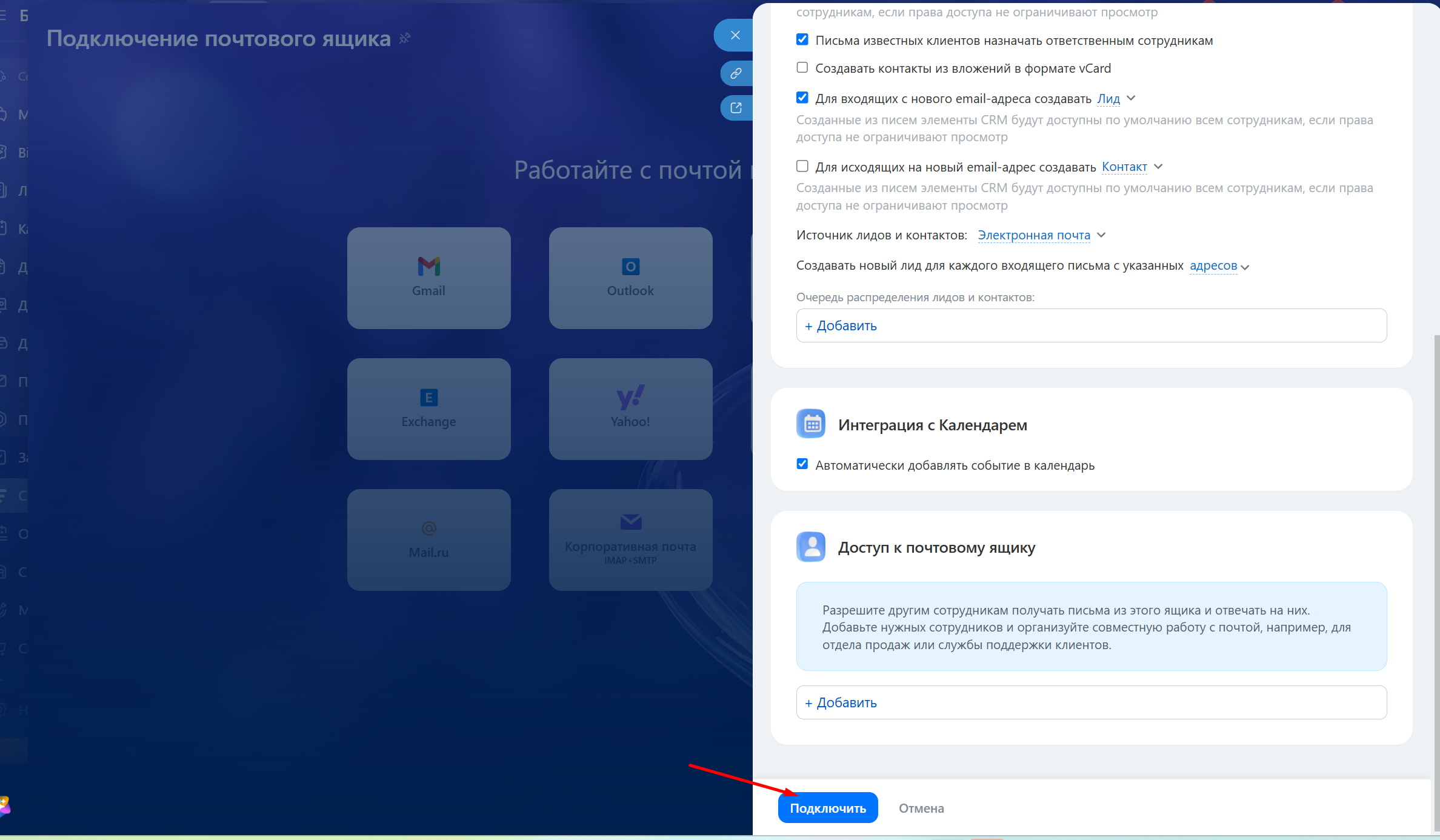
«Синхронизировать письма с CRM» — выберите период, за который письма будут подгружены в CRM.
«Письма известных клиентов назначать ответственным сотрудникам» — включите, если необходимо, чтобы письма клиентов попадали к менеджерам, ответственным за сделки.

«Интеграция с CRM» — обязательно поставьте эту галочку, если хотите, чтобы письма из почты попадали в карточку клиента автоматически. Именно благодаря ей письма будут находиться в карточках клиентов.
«Для входящих с нового email-адреса создавать Лид/Контакт» — включите это, если хотите, чтобы каждое новое письмо от незнакомого человека автоматически становилось новой заявкой.
«Очередь распределения Лидов и Контаков» - выберите сотрудников, которым будут распределяться новые заявки, приходящие на почту.
Шаг 5. Доступ к почтовому ящику
Выберите сотрудников, которые будут иметь доступ к почтовому ящику.
После того, как вы все сделали нажмите «Подключить»
Что делать, если что-то пошло не так?
Если почта не подключается или письма не отображаются, не беспокойтесь.
Вот основные причины:
- Ошибка в пароле: Проверьте еще раз или используйте «Пароль приложения». Пароль приложения — это специальный отдельный код безопасности почтовых клиентов (Яндекс, Google, Mail.ru) для входа в сторонние программы.
- Настройки IMAP/SMTP: В некоторых сервисах (например, Mail.ru) нужно зайти в настройки самой почты через браузер и поставить галочку «Разрешить доступ по протоколу IMAP».
Нужна более детальная помощь?
Если вы столкнулись со специфической ошибкой, которую не можете решить, можно обратиться к нам за решением проблемы.
Вернуться к списку статей
ИП Шарипов Тимур Ринатович
ОГРНИП: 319631300103495
 — Бесплатные Сайты и CRM.